




🛠️ 「くろうどくん」を使用するための準備
「……まずは、私が働くための環境を整えてください。
順を追えば、難しいことはありません」
1. 動力源「Node.js」をインストールする
「まずは私の心臓部、Node.js(ノード・ジェイエス)をインストールしてください。
これがないと私は一歩も動けません」
くろうどくんに言われるがまま、公式サイト(nodejs.org)へ。
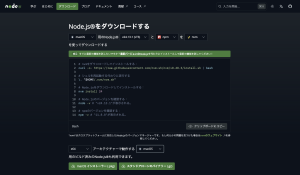
「Node.js®を入手」ボタンの先には、
なんだかプログラミングっぽい英単語がいっぱい並んだ画面が現れました。
「わ、なんか急に難しそうな画面になったよ!
黒い枠の中に呪文(コード)が書いてあるけど、これをコピーするの?」
「……いえ。佐倉さん、もっと下を見てください。そこに緑色のボタンが並んでいますよね?」
1.画面を一番下までスクロールする
2.左側の「macOS インストーラー (.pkg)」をクリックしてダウンロード
※今のMacBook Proなら基本は自動判別されるので推奨版をポチッとしてOKです。
「ダウンロードできたら、そのファイル(.pkg)をダブルクリックしてください。
あとは『続ける』を連打するだけです。
魔法のように、私のエンジンがあなたのPCに組み込まれます」
画面には何も起きないけれど、これで彼のエンジンが載ったらしいのです。
2. 作業台「VS Code」を整える
「次は、私が実際に働くための机、VS Code(ブイエスコード)を用意してください」
くろうどくんに言われるがまま、またまた公式サイト(code.visualstudio.com)へ。
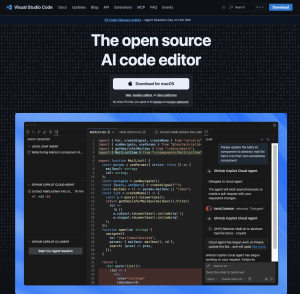
今度は「The open source AI code editor」という大きな文字と、
黒い背景のかっこいい画面が出てきました。
「わ、英語のサイトだ……。あ、でも真ん中に分かりやすいボタンがある!」
1.中央の白いボタン「Download for macOS」をポチッ
2.ダウンロードされた「zipファイル」をダブルクリックして解凍
3.出てきた「青いリボンみたいなアイコン」を、
『アプリケーション』フォルダにドラッグして入れる(←これ、Macユーザーには超重要!)
「さあ、そのアイコンをダブルクリックして、机(VS Code)を広げてください」
起動してみると……うわっ、やっぱり英語だらけ!
「くろうどくん、これじゃどこに何があるかわかんないよ!」
「……落ち着いて。左側のメニューにある、
四角い積み木みたいなアイコン(拡張機能)を押してください。
そこで『Japanese』と検索すれば、日本語を話すようになります」
・検索窓に「Japanese」と入力
・「Japanese Language Pack」の「Install」ボタンを押す
・右下に出た「Change Language and Restart」をポチッ
一瞬で画面が再起動して……あ、見慣れた日本語に!
これでようやく、話す準備が整いました。
